

Comment retranscrire une réunion Zoom

Comment retranscrire une réunion Zoom
La retranscription de vos réunions Zoom peut s'avérer utile pour de nombreuses raisons. Tout d'abord, cela permet de rendre vos réunions Zoom plus efficaces. En prenant des notes rétrospectivement plutôt que pendant la réunion ou le webinaire, vous (ou les participants à la réunion) pouvez rester concentré et impliqué plutôt que d'être distrait et stressé. Une fois que vous avez réalisé ou reçu votre script, vous pouvez l'utiliser pour rassembler vos notes de réunion et les partager avec vos collègues et vos clients. Mais les avantages ne s'arrêtent pas là. Les retranscriptions Zoom peuvent être réutilisées et utilisées pour des rapports et des articles afin de promouvoir votre activité marketing. Elles peuvent également être transformées en sous-titres pour accompagner les enregistrements de webinaires afin de rendre votre contenu vidéo encore plus accessible. Quels que soient les objectifs de votre activité, découvrez comment retranscrire une réunion Zoom grâce à notre guide pratique étape par étape.
Jump to:Sauter vers
- Outils pour retranscrire une réunion Zoom
- Comment retranscrire une réunion Zoom avec Transcribe]()
- Comment obtenir la retranscription Zoom la plus fidèle
- Comment retranscrire une réunion Zoom gratuitement]()
Outils de retranscription d'une réunion Zoom
-
L'offre de retranscription de Zoom Zoom dispose de son propre logiciel de retranscription audio, mais de nombreux utilisateurs signalent que l'opération peut prendre des heures, voire des jours.
-
Services de retranscription humaine Les services de transcription faisant appel à des êtres humains en chair et en os garantissent une parfaite exactitude, mais ces services sont généralement plus lents et plus coûteux que les intelligences artificielles. En fait, une heure d'audio prend environ quatre heures pour qu'un professionnel la transcrive, et le prix moyen facturé est de 75 cents à 1,50 $ par minute. Cela représente entre 45 et 90 dollars par heure de transcription audio, et vous devrez peut-être attendre des jours, voire des semaines, avant de recevoir votre script. En savoir plus sur services de transcription humaine ou automatique.
-
Application Transcribe et éditeur en ligne Notre logiciel de retranscription automatique, qui s'intègre directement à Zoom, vous permet d'obtenir des notes claires et détaillées dans les minutes qui suivent la fin de l'appel Zoom. Comme il est automatisé, nous sommes en mesure d'offrir notre service au meilleur prix possible. Nous proposons plus de 120 langues et dialectes. De plus, avec notre service PRO, vous pouvez stocker jusqu'à 500 heures d'enregistrements Zoom dans le cloud, avec un accès à une assistance professionnelle lorsque vous en avez besoin. Sans plus attendre, voici un guide étape par étape pour vous aider à utiliser Transcribe pour convertir vos réunions Zoom en texte...
Comment retranscrire une réunion Zoom à l'aide de Transcribe
Cette section est divisée en deux parties. La première partie consiste à configurer Zoom integration. Vous n'aurez à le faire qu'une seule fois, puis vous pourrez passer à la section suivante la prochaine fois que vous voudrez transcrire un enregistrement Zoom !
Intégrer Zoom à Transcribe
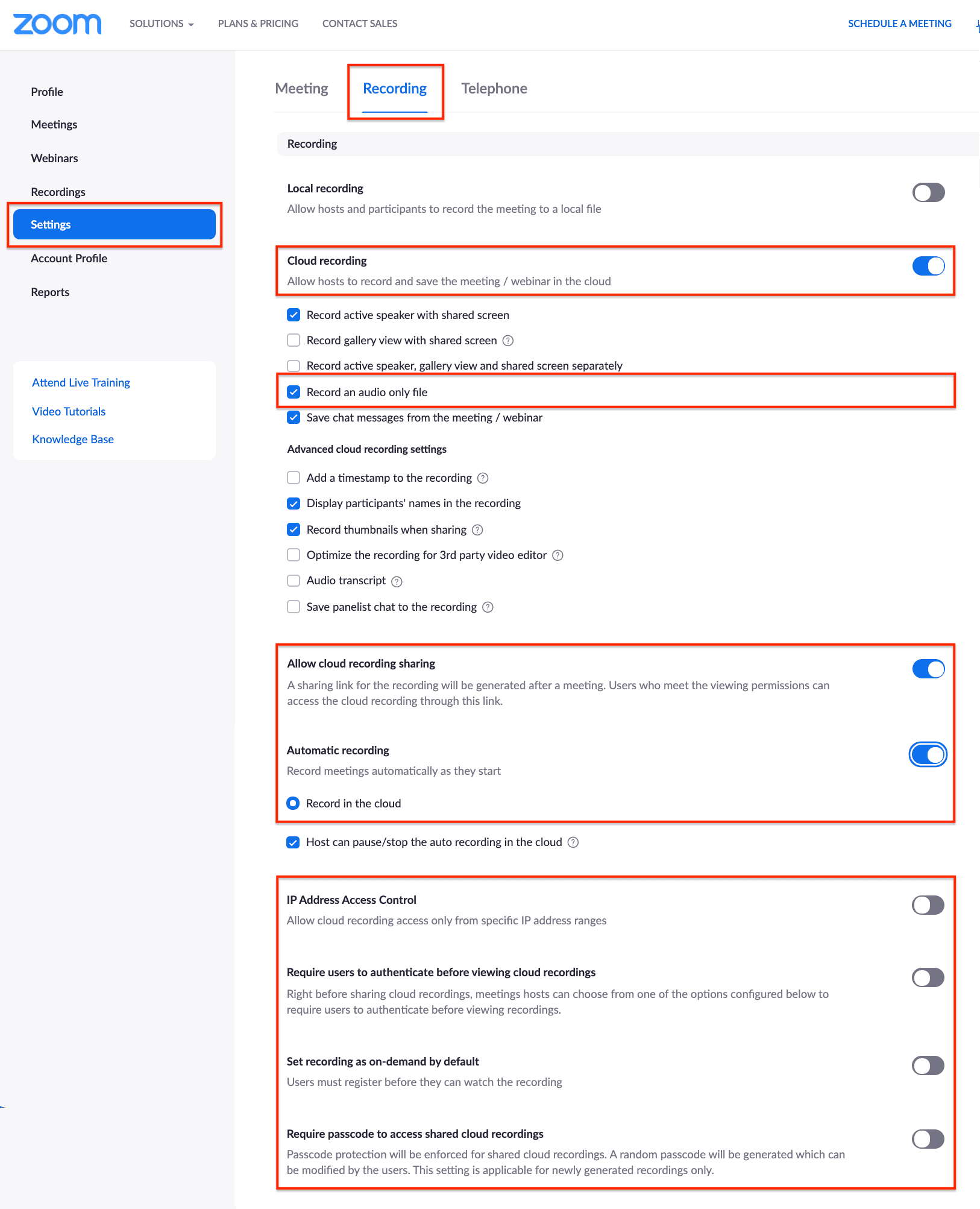
1. Autoriser le téléchargement des réunions Zoom Connectez-vous à votre compte Zoom, allez dans Paramètres, puis cliquez sur l'onglet Enregistrement.
Confirmez ou restaurez ces paramètres :
- Enregistrement dans le cloud : Activé
- Enregistrer un fichier audio uniquement : Coché
- Autoriser le partage des enregistrements sur le cloud : Activé
- (Recommandé) Enregistrement automatique : Activé
- (Recommandé) Enregistrement dans le cloud : Sélectionné
- Contrôle d'accès à l'adresse IP : Désactivé
- Obliger les utilisateurs à s'authentifier avant de visionner les enregistrements dans le cloud : Désactivé
- L'enregistrement est défini par défaut comme étant à la demande : Désactivé
- Exiger un mot de passe pour accéder aux enregistrements partagés dans le cloud : Désactivé
2. Télécharger l'application Transcribe ou lancer l'éditeur en ligne.
3. Connecter Transcrire à Zoom Connectez-vous à votre compte Transcribe, allez dans les paramètres, cliquez sur le bouton "Connecter à Zoom", puis suivez les instructions. Si vous n'êtes pas encore connecté à Zoom, vous serez invité à le faire, puis à cliquer sur "Autoriser" pour terminer la procédure de connexion. A partir de ce moment, Transcribe sera automatiquement capable d'accéder aux enregistrements de Zoom via le cloud. Pour une assistance supplémentaire, consultez notre guide sur comment configurer l'intégration de Zoom pour Transcribe. Vous êtes maintenant prêt à obtenir votre retranscription de Zoom !
Obtenez votre retranscription Zoom
1. Importez votre enregistrement Zoom et choisissez votre langue Importez votre enregistrement dans Transcribe depuis le cloud et sélectionnez la langue de votre réunion Zoom parmi plus de 120 langues et dialectes proposés.
2. Démarrer le processus de retranscription Votre retranscription Zoom sera prête en quelques minutes ! Prenez une pause café ou consultez vos e-mails nous vous enverrons une notification lorsque votre transcription sera terminée.
3. **Votre Maintenant que la retranscription de votre réunion Zoom est prête, vous pouvez relire et peaufiner le texte dans l'application, en ligne ou dans le format de fichier de votre choix - avec ou sans horodatage. Avec notre version standard, vous pouvez exporter votre texte retranscrit au format TXT, ou passer à notre service PRO pour exporter au format PDF, DOCX, SRT et JPG. Utilisez votre retranscription Zoom pour créer un résumé de réunion, des sous-titres, du matériel de formation, des rapports, des articles - tout est possible !
Comment obtenir la retranscription Zoom la plus précise possible ?
Si vous savez que vous allez vouloir une retranscription d'une réunion Zoom en particulier avant qu'elle n'ait lieu, vous pouvez prendre certaines mesures pour vous assurer que votre retranscription Zoom soit la plus précise possible :
-
Utiliser un casque ou un microphone adapté**. L'utilisation d'un casque ou d'un microphone adaptée signifie que la qualité de votre enregistrement audio sera plus claire et plus élevée que si vous utilisez le microphone intégré à votre ordinateur portable, avec moins de bruits de fond. Un enregistrement de meilleure qualité améliorera la qualité de votre retranscription.
-
Parler lentement et clairement Parler lentement et clairement peut conduire à une retranscription plus précise.
-
Prenez la parole à tour de rôle et n'interrompez pas votre interlocuteur. Veillez à ce que les orateurs parlent chacun leur tour. Le chevauchement des conversations peut entraîner une certaine confusion dans la retranscription.
Comment retranscrire les réunions Zoom en direct
cette option marche uniquement si vous êtes l'hôte de la réunion. Les sous-titres apparaissent à l'écran au bas de la vidéo, tandis que l'option de script en direct permet d'afficher une transcription complète de la réunion dans le volet annexe de la réunion. Pour retranscrire une réunion Zoom en direct, ouvrez Zoom et allez dans Paramètres \Réunion \En réunion (avancé). Faites défiler vers le bas et trouvez les options Sous-titres automatiques et Transcription complète, et activez-les (ou l'option de votre choix). Activez également le bouton Enregistrer les sous-titres si vous souhaitez permettre aux participants d'enregistrer les sous-titres et les transcriptions.
Comment enregistrer une réunion Zoom
Seul l'hôte de la réunion peut lancer l'enregistrement lors d'un meeting Zoom. Après avoir commencé votre réunion, vous lancez l'enregistrement en appuyant sur Enregistrer en bas de la fenêtre de votre réunion Zoom. Si vous avez activé l'enregistrement dans le cloud, une fenêtre pop-up apparaîtra pour vous demander où vous souhaitez que votre enregistrement soit sauvegardé sur votre ordinateur ou dans le cloud. Vous saurez que l'enregistrement a commencé car une lumière rouge apparaîtra dans le coin supérieur gauche de votre fenêtre Zoom avec les mots "Enregistrement". Si vous n'êtes pas l'hôte, vous devez demander et obtenir l'autorisation d'enregistrer la réunion.
Comment retranscrire gratuitement une réunion Zoom
Avec Transcribe, vous pouvez bénéficier des 15 premières minutes de retranscription gratuitement, donc si votre réunion Zoom est plus courte, cela peut être une option entièrement gratuite. Une fois que vous avez utilisé votre crédit gratuit et que vous avez constaté par vous-même si notre service répond à vos besoins, vous pouvez acheter du crédit supplémentaire pour $5 de l'heure, ou obtenir 10 heures pour seulement $35. Passez à notre service PRO pour $10 par mois et vous recevrez 5 heures de transcription par mois. Prêt à transcrire vos réunions Zoom ? Téléchargez l'application Transcribe ou lancez l'éditeur en ligne pour commencer.
Écrit par Katie Garrett