

Как перевести видео в текст

Как расшифровать видео
Хотите перевести видео в текст? Кем бы вы ни были — автором контента, который делает свои ролики доступнее, исследователем, документирующим интервью, или специалистом, фиксирующим протоколы встреч, — существует несколько способов превратить видео в текст: от ручных методов до продвинутых сервисов ИИ-транскрибации, таких как Transcribe.
В этом руководстве мы разберём различные виды транскрибации видео, преимущества расшифровки видео и лучшие инструменты для этой задачи. Мы также покажем вам на простом пошаговом примере, как именно расшифровать видео с помощью Transcribe. А в завершение ответим на самые частые вопросы.
Давайте приступим!
Перейти к разделу:
- Преимущества транскрибации видео
- Какие видео выигрывают от транскрибации
- Четыре способа расшифровать видео
- Как расшифровать видео с помощью Transcribe
- Частые вопросы о транскрибации видео
Преимущества транскрибации видео
Наличие расшифровки или субтитров к вашему видеоконтенту может быть полезно по многим причинам. Это не только повышает доступность для тех членов вашей аудитории, кто плохо слышит или лишён слуха, но и делает просмотр удобнее в дороге, помогает перерабатывать контент и даже способно творить чудеса с вашим SEO.
Давайте разберём это подробнее и рассмотрим, какие именно виды видео выигрывают от транскрибации и почему.
Какие видео выигрывают от транскрибации?
Кино и телевидение
Во многих странах действуют строгие законы о субтитрировании фильмов и телепередач в целях доступности. Например, в США такие законы и стандарты, как ADA, CVAA и FCC, служат ориентирами для обеспечения доступности в индустрии развлечений.
Субтитры также становятся всё популярнее среди молодой аудитории: 80% людей в возрасте 18–25 лет используют их постоянно или время от времени.
Узнайте, как добавить субтитры к видео, и откройте для себя другие способы сделать аудио- и видеоконтент доступнее.
Ролики на YouTube
После Google YouTube — самая популярная поисковая система в мире. Добавление субтитров к вашим роликам на YouTube не только упрощает просмотр в дороге, но и помогает улучшить SEO вашего канала, а значит — расширить аудиторию.
Записанные интервью
Кем бы вы ни были — журналистом, документалистом или человеком, отвечающим за маркетинг компании, — добавление субтитров к записанному интервью полезно для вашей аудитории, особенно если в видео есть посторонний шум или тема достаточно сложная. Расшифровки видео также упрощают переработку вашего видеоконтента в посты для блога, статьи или материалы для соцсетей.
Встречи и конференц-звонки
Расшифровки встреч удобны для составления протоколов, обмена заметками и отслеживания того, что обсуждалось на важных совещаниях. Transcribe интегрируется с Zoom для быстрого и лёгкого получения расшифровок встреч в Zoom.
Посты в соцсетях
Знаете ли вы, что 85% видео на Facebook смотрят без звука? Добавление субтитров гарантирует, что ваш контент привлечёт внимание, пока пользователи листают ленту, увеличивая время просмотра и вовлечённость.
Учебные материалы
Немного облегчите жизнь своим студентам, предоставив расшифровки вместе с записями лекций и семинаров. Это сэкономит им время на конспектировании, а также поможет лучше понять предмет.
Четыре способа расшифровать видео
Ручная транскрибация
Если у вас в запасе много времени, то старый добрый метод — смотреть видео и печатать текст по ходу дела — всё ещё остаётся вариантом. Правда, мы бы его не рекомендовали, особенно для длинных роликов, ведь ручная расшифровка занимает даже больше времени, чем можно предположить.
Ознакомьтесь с нашими советами по ручной транскрибации аудио в текст.
Транскрибация от YouTube
У YouTube есть собственная технология распознавания речи, которая может автоматически создавать субтитры к вашим видео, однако платформа сама предупреждает о возможных неточностях и переменчивом качестве.
Услуги транскрибации с участием людей
Сервисы транскрибации, в которых записи расшифровывают живые специалисты, обещают максимально возможную точность, но, поскольку живой человек может работать лишь с определённой скоростью и, разумеется, его труд нужно оплачивать, такие ручные услуги обычно медленнее и дороже автоматизированных.
На расшифровку одного часа аудио у профессионала уходит около четырёх часов, а средняя цена составляет от 75 центов до 1,50 доллара за минуту. Получается 45–90 долларов за час транскрибации аудио, и при этом расшифровки, возможно, придётся ждать дни или даже недели.
Узнайте больше о сравнении транскрибации людьми и автоматических сервисов.
ИИ-сервисы транскрибации
Самый простой способ расшифровать видео — загрузить файл в инструмент транскрибации на базе ИИ, такой как Transcribe. Наше программное обеспечение использует передовую технологию распознавания речи, чтобы преобразовать ваши видеофайлы в текст, выдавая точные расшифровки с тайм-кодами за считаные минуты — по непревзойдённой цене.
Transcribe поддерживает более 120 языков и диалектов и работает со всеми основными форматами аудио- и видеофайлов. Вы можете загружать файлы прямо с устройства или импортировать их из популярных облачных сервисов, что позволяет работать так, как удобно именно вам.
Как расшифровать видео с помощью Transcribe
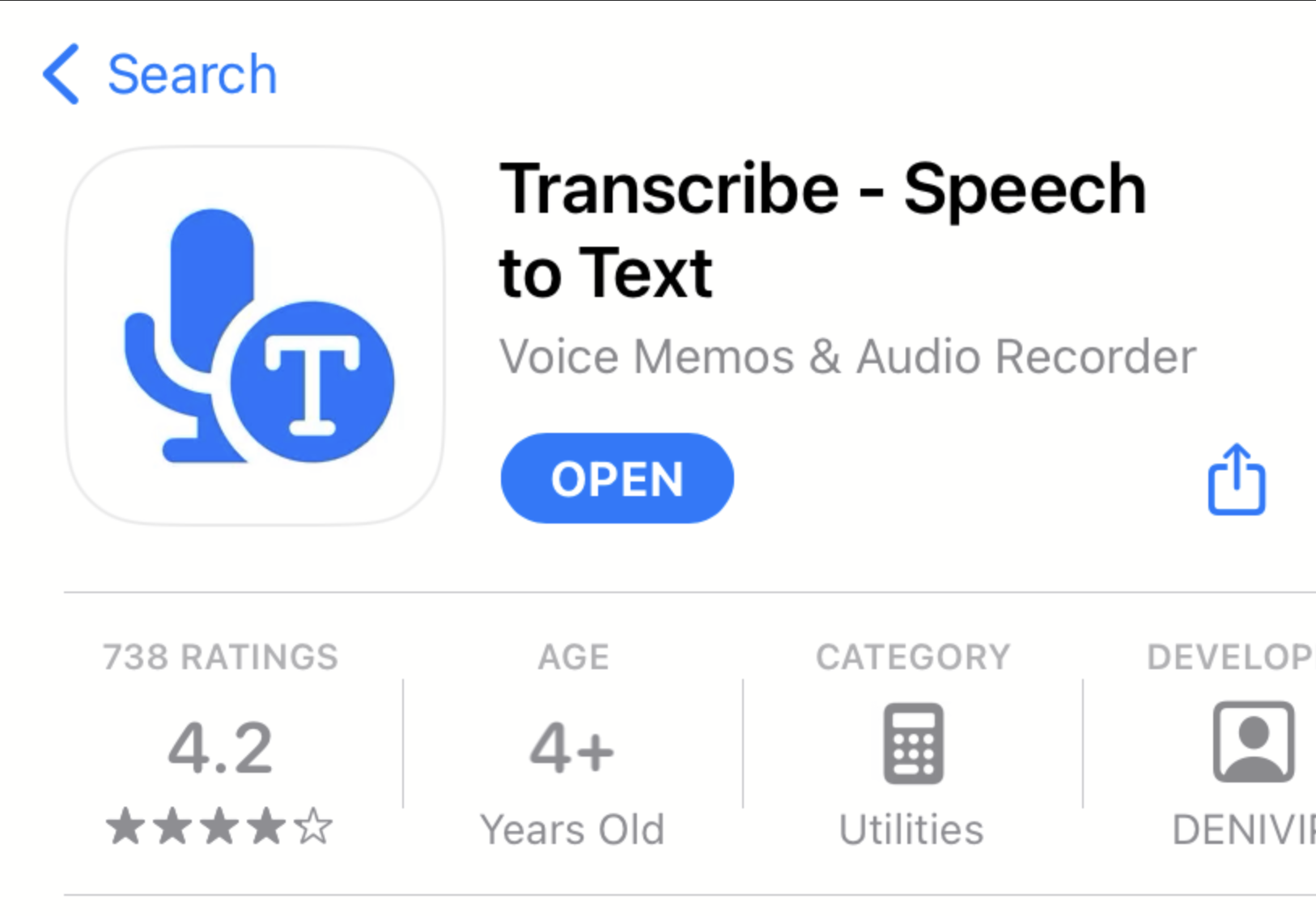
1. Скачайте приложение Transcribe или откройте онлайн-редактор

2. Загрузите видеофайл
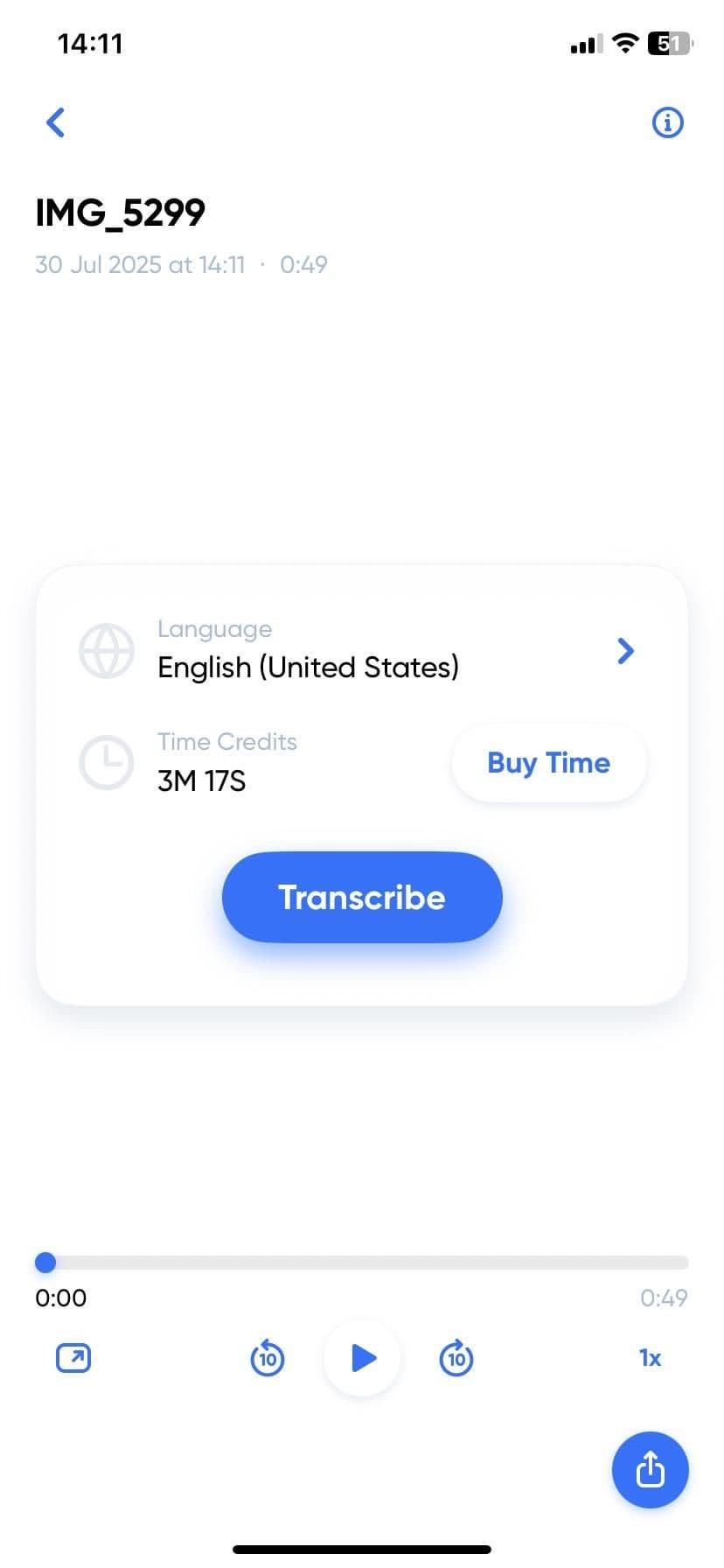
Вы можете импортировать видеофайлы из любого приложения или облачного хранилища, включая Google Drive и Dropbox. Среди поддерживаемых форматов видео — m4v, mp4, mov и avi. Этого достаточно для большинства видео, но если ваш ролик окажется в неподдерживаемом формате, свяжитесь с нами, и мы поможем вам конвертировать файл в тот, что совместим с нашим программным обеспечением.
Помните, что чем чётче звук в вашей видеозаписи, тем точнее будет расшифровка. Поэтому по возможности позаботьтесь о том, чтобы голоса было хорошо слышно, говорящие не перебивали друг друга, а фоновый шум и эхо отсутствовали. Если качество не идеальное — не беда, но расшифровку, возможно, придётся немного доработать вручную после получения.
3. Выберите язык
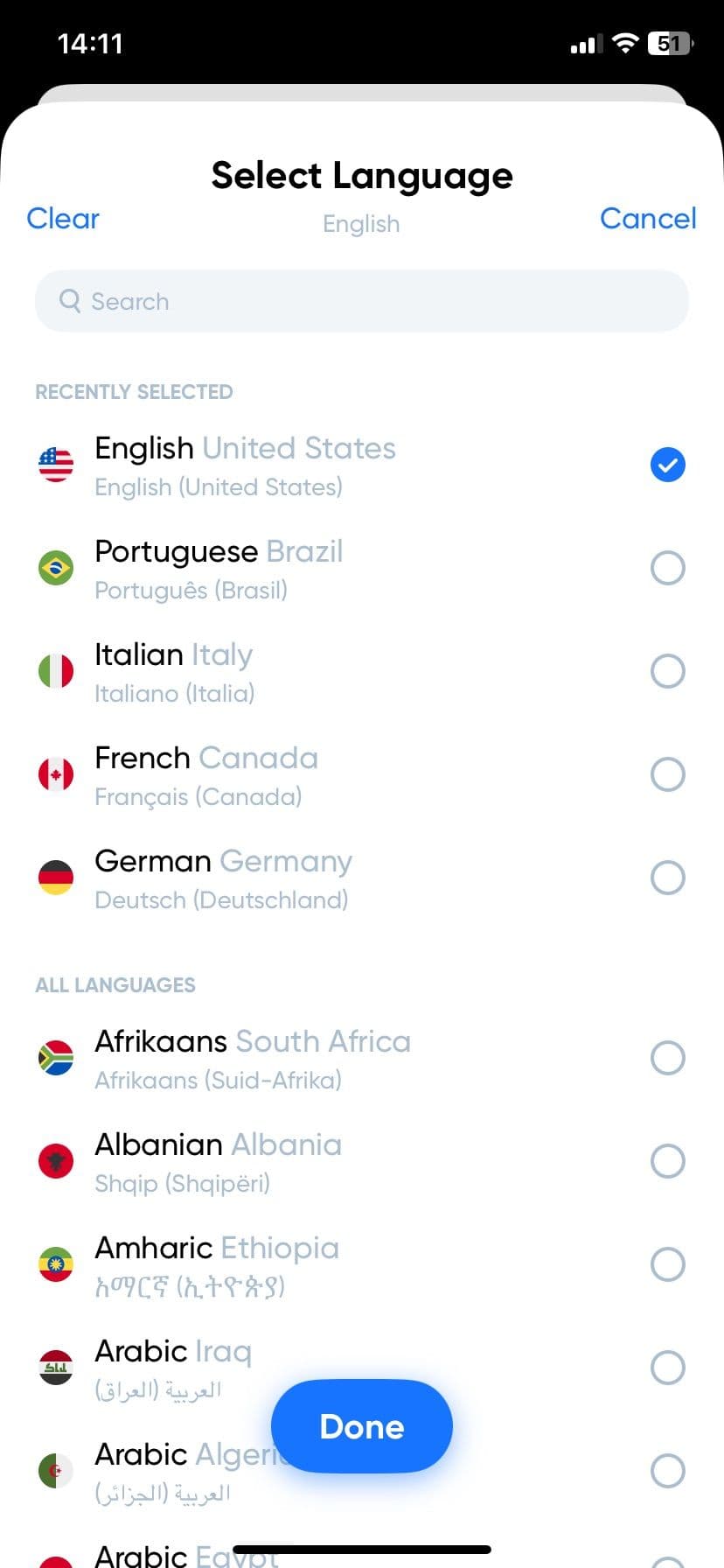
Выберите язык вашей видеозаписи из более чем 120 языков и диалектов.
Расшифровка будет предоставлена на том же языке, а когда текст видео будет готов, вам будет легко перевести его, чтобы создать субтитры на других языках.
4. Запустите процесс транскрибации
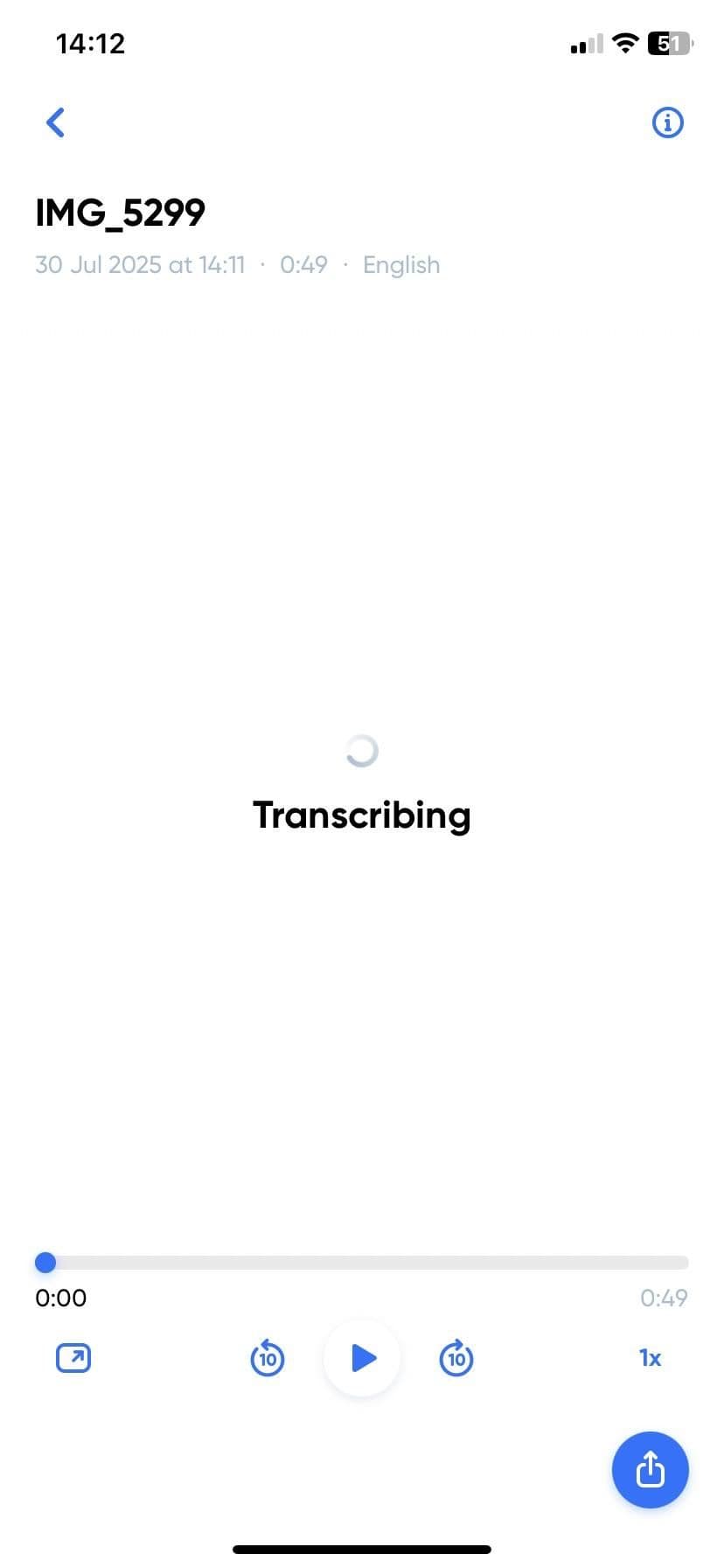
Ваша расшифровка видео будет готова за считаные минуты благодаря нашему высокоскоростному ИИ-программному обеспечению. Заварите себе чашечку чая, устройтесь поудобнее и расслабьтесь — мы пришлём уведомление, когда транскрибация завершится.
5. Ваша расшифровка готова!
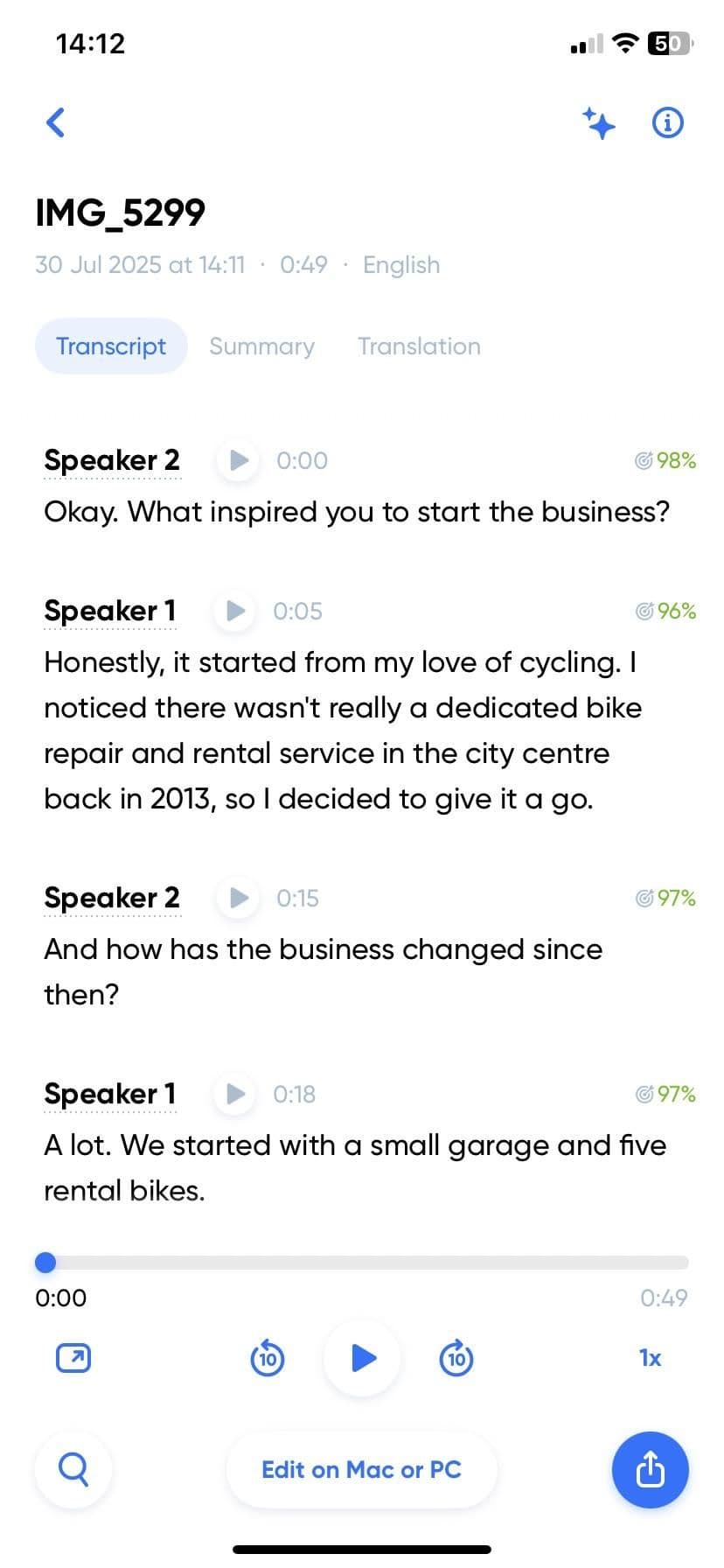
Теперь, когда расшифровка видео готова, вы можете вычитать и отшлифовать текст в приложении, онлайн или в предпочитаемом вами формате файла — с тайм-кодами или без них. Вы также можете воспользоваться нашими встроенными ИИ-инструментами, чтобы создать краткое содержание расшифровки или перевести её на другие языки.
В стандартной версии вы можете экспортировать расшифрованный текст в TXT, а перейдя на тариф PRO — в PDF, DOCX, JPG и SRT. SRT — это формат файла специально для субтитров. Он состоит из тайм-кодов и обычного текста, которые видеопрограммы считывают и извлекают, чтобы отображать субтитры поверх вашего видео.
Частые вопросы о транскрибации видео
Как расшифровать видео бесплатно?
Один из способов получить бесплатную расшифровку — сделать её самостоятельно, но действительно ли это бесплатный вариант, зависит от того, насколько вы цените собственное время! Автоматические субтитры YouTube — тоже бесплатная услуга, однако в плане точности этот сервис не самый надёжный.
С Transcribe вы можете бесплатно воспользоваться первыми 30 минутами транскрибации, так что, если ваше видео довольно короткое, оно вполне может обойтись вам совершенно бесплатно. Как только вы израсходуете это время и сами убедитесь, подходит ли вам наш сервис, дополнительное время можно приобрести за 5 долларов в час или сэкономить, купив 10 часов всего за 30 долларов. Как вариант, перейдите на тариф PRO за 14,99 доллара в месяц, и вы будете получать дополнительно 5 часов транскрибации ежемесячно (это два полнометражных фильма!).
Как быстро перевести видео в текст?
Самый быстрый способ перевести видео в текст — воспользоваться ИИ-сервисом транскрибации видео, таким как Transcribe. У профессионала на расшифровку часа аудио уходит четыре часа, тогда как автоматизированные сервисы транскрибации могут расшифровать часовое видео за минуты, а то и за секунды.
Как расшифровать видео с YouTube?
Вы можете расшифровать видео с YouTube с помощью встроенного инструмента автоматических субтитров, однако это не всегда лучший вариант. В качестве альтернативы просто скачайте видео с YouTube и загрузите файл в приложение Transcribe или онлайн-редактор!
Подробнее читайте в нашем руководстве о том, как расшифровать видео с YouTube.
Как расшифровать видео в Microsoft Teams?
Расшифровать видео в Microsoft Teams можно несколькими способами. Для транскрибации в реальном времени во время встречи нажмите значок с тремя точками в верхней части окна Teams (...), а затем выберите «Начать транскрибацию». После этого вы увидите текст в реальном времени в правой части экрана.
Если же вы хотите расшифровать запись встречи в Teams, просто скачайте её и загрузите файл в приложение Transcribe или онлайн-редактор. Подробный разбор ищите в нашем руководстве о том, как расшифровать встречу в Microsoft Teams.
Можно ли расшифровать видео в Word?
Да, можно, но только если у вас есть подписка на Microsoft 365. В Word Online есть встроенный инструмент транскрибации, с помощью которого можно расшифровывать видео, но в настольном приложении эта функция недоступна.
Если у вас только настольное приложение Word, то альтернатива — воспользоваться сторонним инструментом вроде Transcribe. Получив готовую расшифровку, вы можете сохранить её в формате TXT или DOCX и открыть в Microsoft Word, чтобы при желании отредактировать текст там.
Узнайте больше о том, как расшифровывать с помощью Microsoft Word.
Можно ли расшифровать видео в Google Docs?
Нет, нельзя. Хотя в Google Docs есть встроенный голосовой ввод, который работает для диктовки в реальном времени, у него нет возможности расшифровывать заранее записанные аудио- и видеофайлы. Вместо этого вам понадобится сторонний инструмент вроде Transcribe. Получив расшифровку и сохранив её в формате TXT, DOCX или PDF, вы затем можете открыть её в Google Docs, чтобы при желании отредактировать там.
Как расшифровать видео в текст вручную?
Чтобы расшифровать видео в текст вручную, включите видео и внимательно слушайте, набирая произносимые слова в текстовом документе. Скорее всего, вам придётся ставить на паузу, перематывать назад и переслушивать отдельные фрагменты, чтобы точно всё зафиксировать.
Ручная транскрибация требует времени, так что сохраняйте спокойствие и терпение. А если окажется, что это занимает слишком долго и вам нужна помощь, — вы знаете, где нас найти!
Может ли ChatGPT расшифровывать видео?
Нет, ChatGPT не может расшифровывать видео за вас. Как текстовая ИИ-модель, он не способен обрабатывать или анализировать видео- (и аудио-) файлы. Вместо этого используйте по максимуму другие инструменты на базе ИИ, такие как Transcribe!
Готовы перевести видео в текст?
Скачайте приложение Transcribe или откройте онлайн-редактор, чтобы начать.