

如何转录 Zoom 会议

如何转录 Zoom 会议
转录 Zoom 会议在很多方面都大有裨益。首先,它能帮助您让 Zoom 会议更高效。会后再整理笔记,而不是在会议或网络研讨会进行中匆忙记录,这样您(以及您的与会者)就能保持专注和投入,而不必手忙脚乱、倍感压力。制作或收到转录文本后,您还可以用它来整理会议纪要,与同事和客户分享。
好处远不止于此。Zoom 转录文本可以重新加工,用于撰写报告和文章,为您的市场营销活动提供支持;它们还能转化为字幕,为网络研讨会录像配上说明文字,从而让您的视频内容更易于无障碍访问。
无论您的业务目标是什么,都不妨跟随我们这份实用的分步指南,了解如何转录 Zoom 会议。
快速跳转:
转录 Zoom 会议的工具
- Zoom 自带的转录功能
Zoom 内置了音频转录软件,不过许多用户反映,转录过程可能需要数小时甚至数天才能完成。
- 人工转录服务
由真人提供的转录服务承诺高准确度,但这类服务通常比自动化服务更慢、更贵。事实上,转录一小时音频大约需要四个小时的专业人力,平均收费为每分钟 75 美分到 1.5 美元。这样算下来,每小时音频转录的费用为 45 到 90 美元,而且您可能要等上几天甚至几周才能拿到转录文本。
进一步了解人工转录与自动转录服务的对比。
- Transcribe 应用与在线编辑器
我们这款由 AI 驱动的自动转录软件可直接与 Zoom 集成,让您在 Zoom 通话结束后几分钟内就能获得清晰、详尽的笔记。由于全程自动化,我们还能以最优惠的价格为您提供服务。
我们支持 120 多种语言和方言。使用我们的 PRO 服务,您还可以在云端存储多达 500 小时的 Zoom 录音,并在需要时获得专业支持。
废话不多说,下面就为您带来一份分步指南,教您如何用 Transcribe 将 Zoom 会议转换成文字……
如何使用 Transcribe 转录 Zoom 会议
本节分为两部分。第一部分是设置 Zoom 集成。这一步只需完成一次,之后每次想转录 Zoom 录音时,都可以直接跳到下一节!
将 Zoom 与 Transcribe 集成
1. 开启 Zoom 会议的下载功能
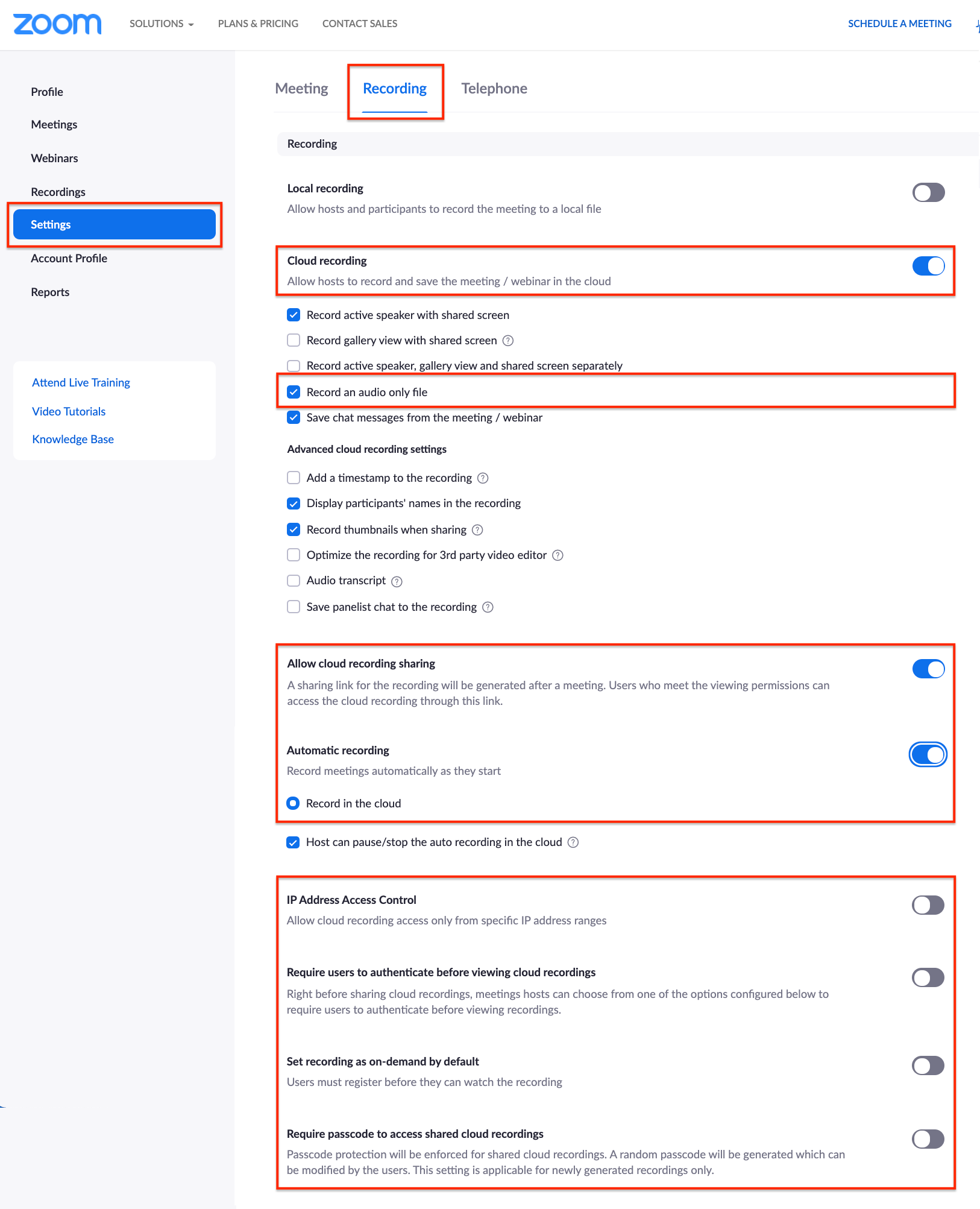
登录您的 Zoom 账户,进入"设置",然后点击"录制"选项卡。请确认或恢复以下设置:
-
云录制:已开启
-
录制纯音频文件:已勾选
-
允许共享云录制文件:已开启
-
(推荐)自动录制:已开启
-
(推荐)录制到云端:已选中
-
IP 地址访问控制:已关闭
-
要求用户在查看云录制文件前进行身份验证:已关闭
-
默认将录制设置为按需查看:已关闭
-
要求输入密码才能访问共享的云录制文件:已关闭

2. 下载 Transcribe 应用或启动在线编辑器
3. 将 Transcribe 连接到 Zoom
登录您的 Transcribe 账户,进入"更多-自动化",点击"连接到 Zoom"按钮,然后按照提示操作。如果您尚未登录 Zoom,系统会提示您登录,随后点击"授权"即可完成集成。
从此以后,Transcribe 就能通过云端自动访问您的 Zoom 录音了。
如需更多帮助,请查看我们的指南:如何为 Transcribe 设置 Zoom 集成。
现在,您就可以获取 Zoom 转录文本了!
获取您的 Zoom 转录文本
1. 导入 Zoom 录音并选择语言
从云端将录音导入 Transcribe,并从 120 多种语言和方言中选择您的 Zoom 会议所用的语言。
2. 启动转录流程
几分钟内,您的 Zoom 转录文本就会准备就绪!您可以趁机喝杯茶或查看一下邮件,转录完成后我们会通知您。
3. 转录文本已就绪!
Zoom 会议转录文本已经准备好,现在您可以在应用中、在线或以您偏好的文件格式对文本进行校对和润色——可选择带或不带时间戳。使用标准版,您可以将转录文本导出为 TXT;升级到我们的 PRO 服务后,还可导出为 PDF、DOCX、SRT 和 JPG。
用您的 Zoom 转录文本来制作会议摘要、字幕、培训材料、报告、文章——一切皆有可能!
如何获得最准确的 Zoom 转录效果
如果您在某场 Zoom 会议召开之前就知道自己会需要它的转录文本,那么可以采取一些措施,确保 Zoom 转录尽可能准确:
- 使用耳机或专用麦克风
使用耳机或专用麦克风,能让您的录音音质比使用笔记本电脑内置麦克风时更清晰、更响亮,背景噪音也更少。录音质量越高,转录质量也就越好。
- 语速放慢、吐字清晰
放慢语速、吐字清晰有助于获得更准确的转录文本。
- 轮流发言,不要打断
请确保发言者一次只有一人讲话,因为交叉重叠的对话可能会让转录文本产生一些混乱。
如何实时转录 Zoom 会议
您可以使用 Zoom 自带的自动转录软件,为 Zoom 会议添加实时字幕和/或实时转录文本——但前提是您必须是会议主持人。字幕会显示在视频底部的屏幕上,而实时转录选项则可让您在会中侧边栏查看完整的会议转录文本。
要实时转录 Zoom 会议,请打开 Zoom,依次进入"设置">"会议">"会议中(高级)"。向下滚动找到"自动字幕"和"完整转录文本",将两者(或您偏好的选项)开启。如果您希望允许参会者保存字幕和转录文本,也请将"保存字幕"按钮一并开启。
如何录制 Zoom 会议
在 Zoom 会议中,只有主持人才能开始录制。开始会议后,点击 Zoom 会议窗口底部的"录制"即可启动录制。
如果您启用了云录制,会弹出一个提示,询问您希望将录音保存在何处:保存到本地电脑还是云端。当 Zoom 窗口左上角出现红色指示灯并显示"正在录制"字样时,就说明录制已经开始。
如果您不是主持人,就需要征得主持人的许可才能录制会议。
如何免费转录 Zoom 会议
使用 Transcribe,您可以免费享受前 15 分钟的转录时长,所以如果您的 Zoom 会议比较短,这或许完全可以成为一个免费的选择。用完免费额度、亲自体验我们的服务是否满足您的需求后,您可以按每小时 5 美元的价格购买额外额度,或者仅需 35 美元即可获得 10 小时。升级到我们的 PRO 服务,每月 10 美元,您每月将获得 5 小时的转录时长。
准备好转录您的 Zoom 会议了吗?下载 Transcribe 应用或启动在线编辑器,即刻开始吧。
撰稿人:Katie Garrett