

如何為 YouTube 影片新增字幕

如何為 YouTube 影片新增字幕
YouTube 是全球最大的線上影音平台,擁有超過 25.6 億名使用者,其網站的全球月訪問量約為 750 億。
在您的 YouTube 影片中新增字幕,可以盡可能地方便更多觀眾觀看您的影片內容,這其中包括使用其他語言的觀眾、聽障人士,乃至於一邊行動一邊觀看影片的人。
本指南將逐步帶您了解如何快速、輕鬆地為 YouTube 影片新增字幕,幫助您盡可能觸及更多觀眾。
跳至:
為什麼要在您的 YouTube 影片中新增字幕?// why-add-subtitles-to-your-youtube-videos
- 無障礙觀看
字幕能讓聽障或聽力受損的觀眾更容易觀看您的 YouTube 影片。想了解更多,請參考如何讓您的影片內容更加便於觀看。
- 觸及全球觀眾
考慮到 YouTube 在全球的受歡迎程度,充分開發這個國際化觀眾群具有重要意義。在您的影片中新增字幕,讓其他語言的使用者可以觀看並理解您的內容,從而有助於擴大您的觸及範圍。
- 搜尋引擎最佳化(SEO)
透過在 YouTube 影片中新增字幕,您可以鎖定相關關鍵字,並提升搜尋排名,這不僅作用於 YouTube 本身,對於 Google 也有效果。在搜尋結果頁面排名更高,能帶來更多流量。
- 行動中的使用者
字幕能讓觀眾更方便地隨時隨地觀看您的影片,這有助於提升流量,增加您的 YouTube 影片的觀看次數。
- 年輕觀眾
字幕在年輕人中越來越受歡迎——事實上,現在有 80% 的 18 至 25 歲的年輕人一直或有時使用字幕。在您的 YouTube 影片中新增字幕,會讓您的影片內容更能吸引這個群體。
如何使用 YouTube 自動產生的字幕功能新增字幕
YouTube 提供自動產生的字幕功能,您可以使用它來為您的影片自動產生並新增字幕。這項服務是免費的,但即使是 YouTube 官方也提醒,字幕的品質與準確度可能會有差異,並建議使用者最好先新增專業字幕。
YouTube 的自動字幕功能並非適用於所有影片(可查看本部落格貼文最後的常見問題章節來了解更多資訊),並且這項服務僅支援大約十幾種語言。
如何使用 YouTube 自動產生的字幕功能:
1. 登入 YouTube 工作室
2. 選取左選單中的「字幕」
3. 按一下您想要新增字幕的影片
4. 在「字幕」區塊下,按一下「更多」
5. 編輯或移除任何未正確轉錄的部分
如何透過 Transcribe 手動為 YouTube 影片新增字幕
如果您想為您的觀眾製作帶有準確且專業字幕的影片,可以考慮使用 Transcribe。我們開發的這款由 AI 驅動的影片轉錄軟體能極其快速地為您提供高品質的字幕檔案,Transcribe 不僅速度快、成本低,還支援超過 120 種語言和方言!
首先,您需要獲得您的 YouTube 影片的轉錄內容——這就是您的字幕檔案;接著再將它上傳到 YouTube。
取得字幕檔案
開始之前,您需要先從 YouTube 下載您的影片(如果您已經下載完成,就可以直接開始了)。準備好後,請依照以下步驟取得您的 YouTube 影片的逐字稿:
1. 下載 Transcribe 應用程式或啟動線上編輯器

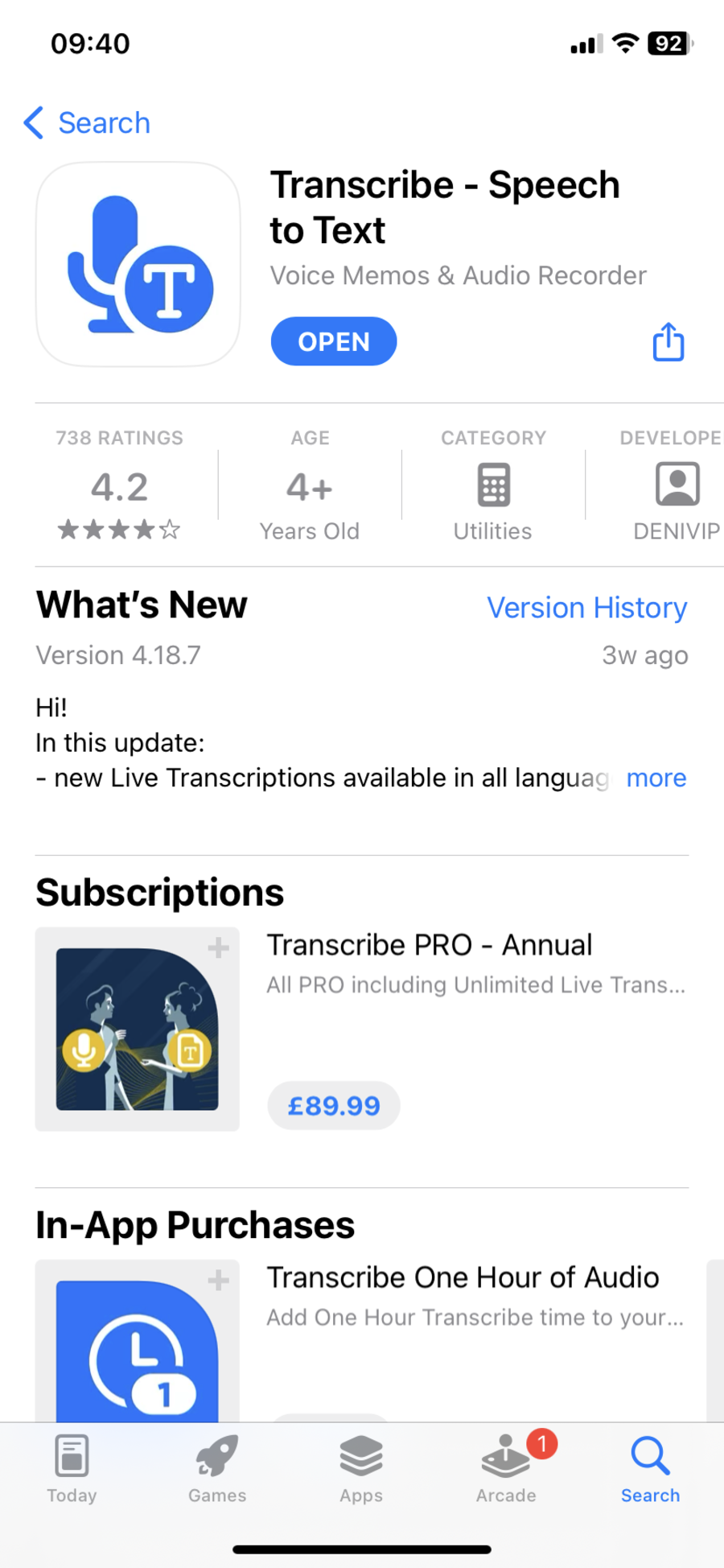
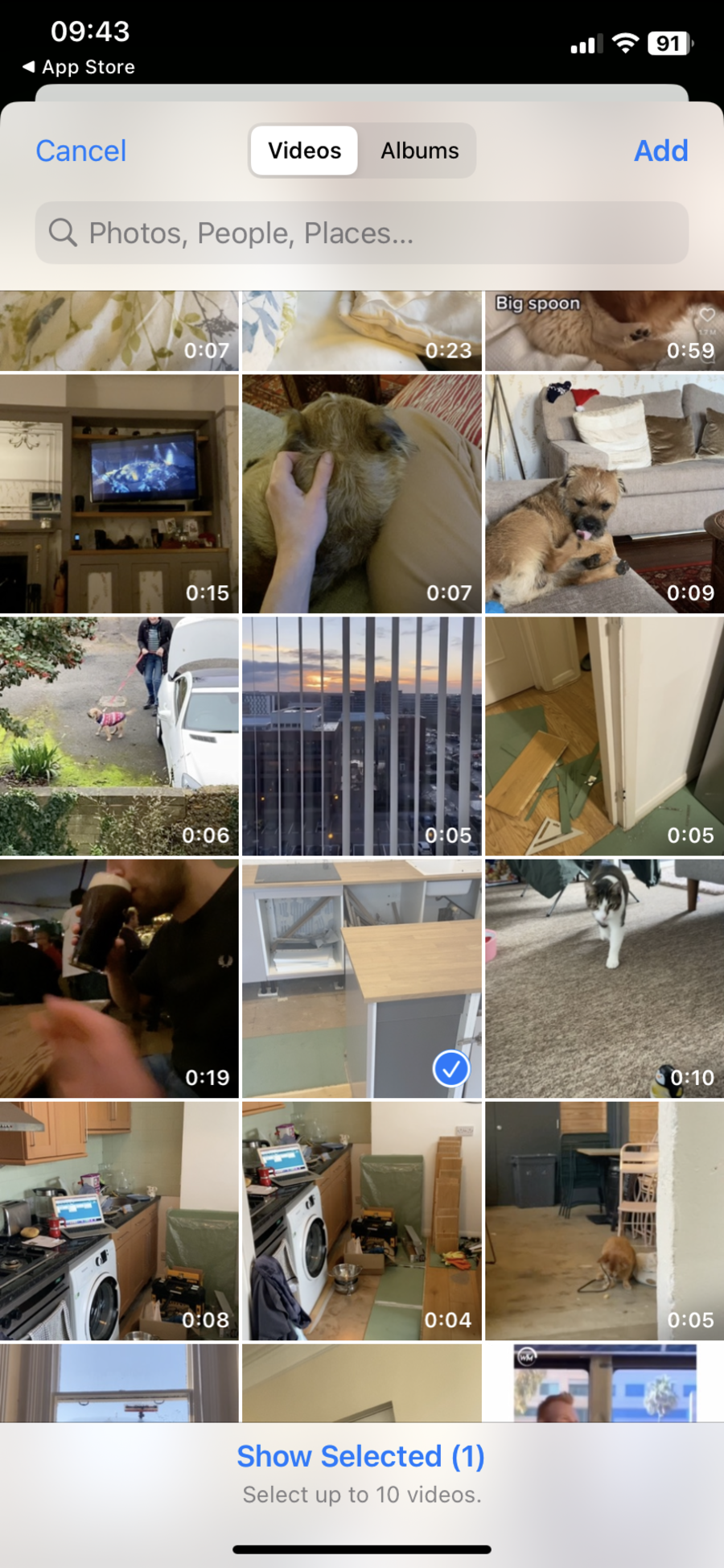
2. 上傳您的 YouTube 影片
從您的手機或電腦匯入影片。
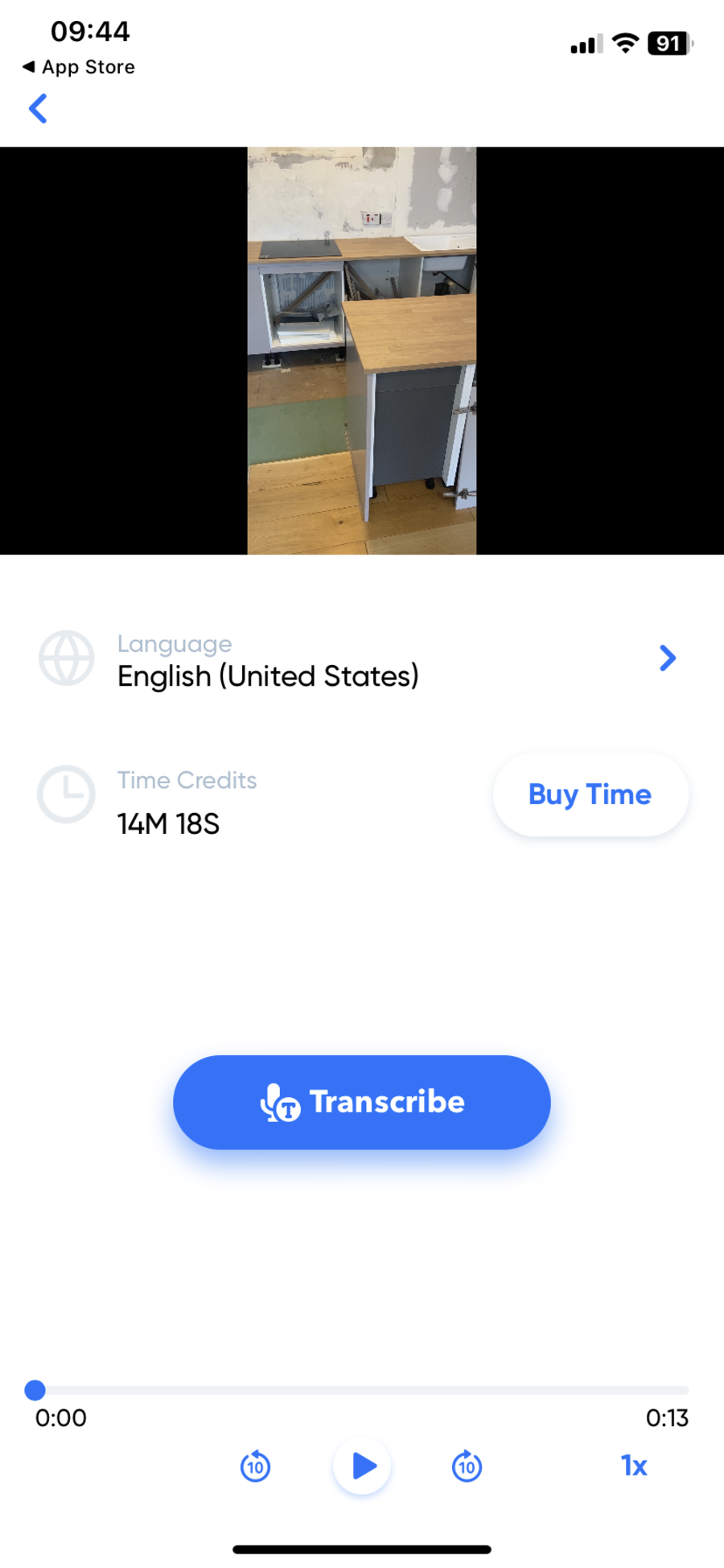
3. 選擇語言
從 120 多種語言和方言中,選擇您的 YouTube 影片的語言。
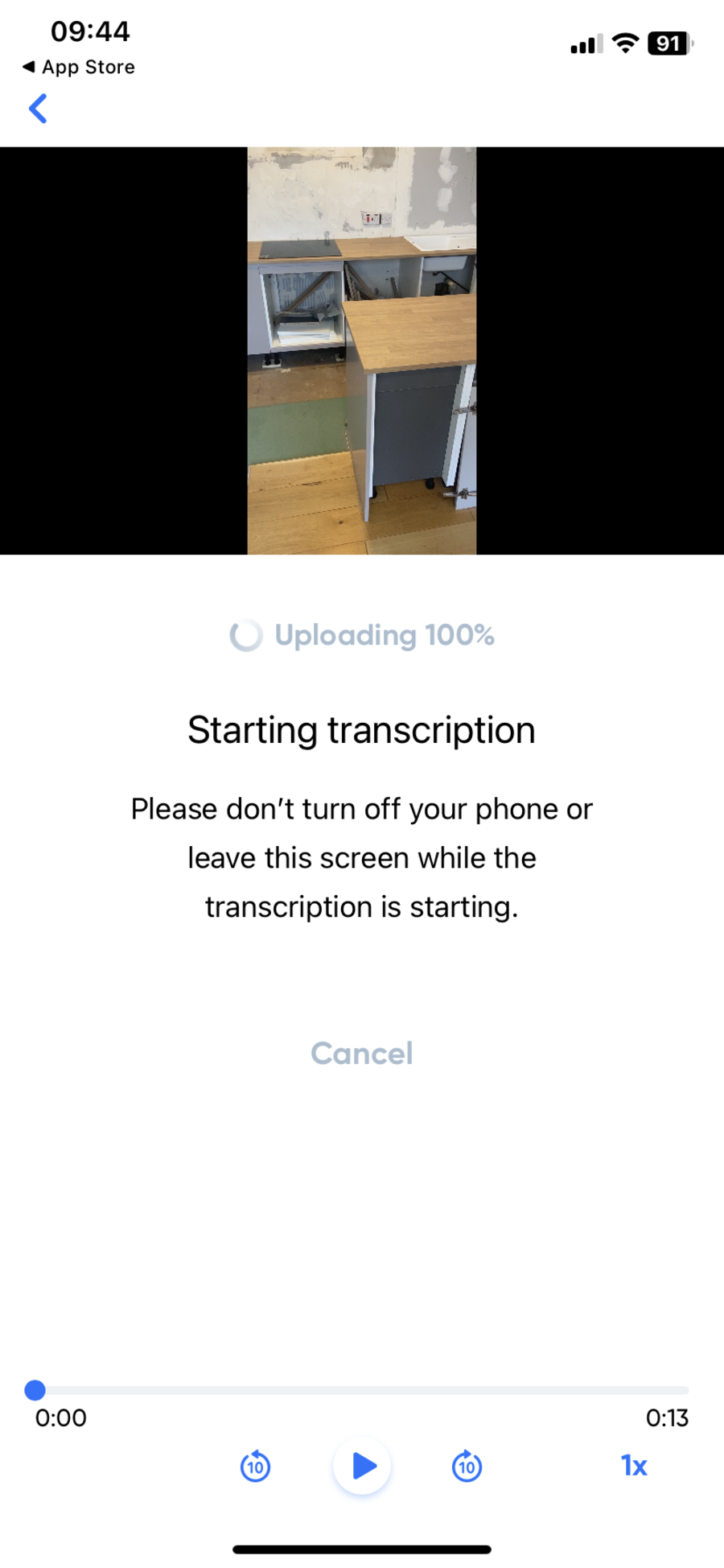
4. 開始轉錄過程
不需要等待太久——幾分鐘內就能完成轉錄!
5. 校對並潤飾文字
您可以在應用程式內、在線上,或使用您偏好的檔案格式完成這項工作。在這個階段,您也可以為您的字幕加入額外的資訊,例如背景噪音、說話者的區分標籤,以及其他音訊提示。
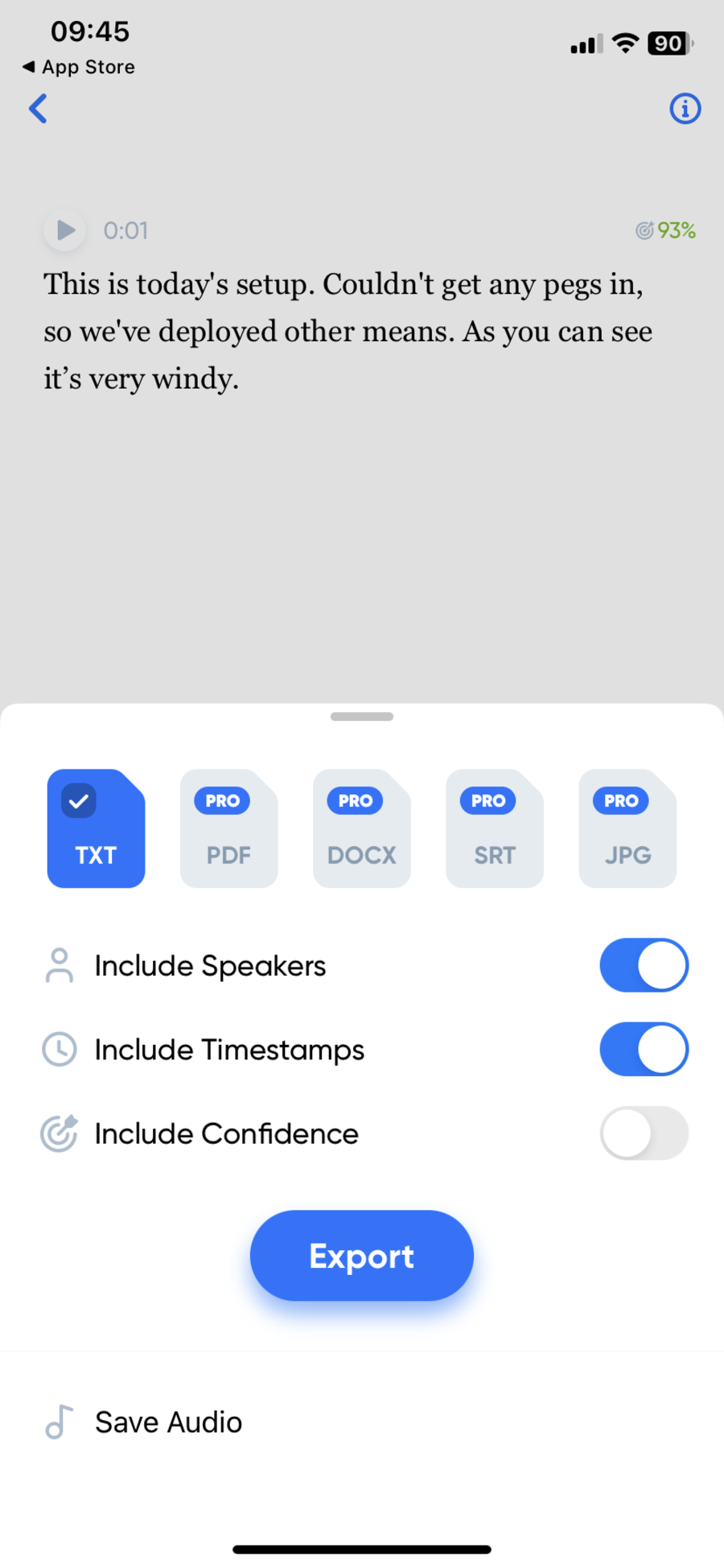
6. 將您的影片匯出為 SRT 檔案
SRT 是一種專門用於字幕的檔案格式,由時間碼和純文字組成。
搞定字幕檔案,現在就可以將它和您的 YouTube 影片一併上傳了⋯⋯
將您的字幕檔案上傳至 YouTube
1. 登入或註冊 YouTube
2. 上傳或打開您選定的影片,並前往字幕/CC
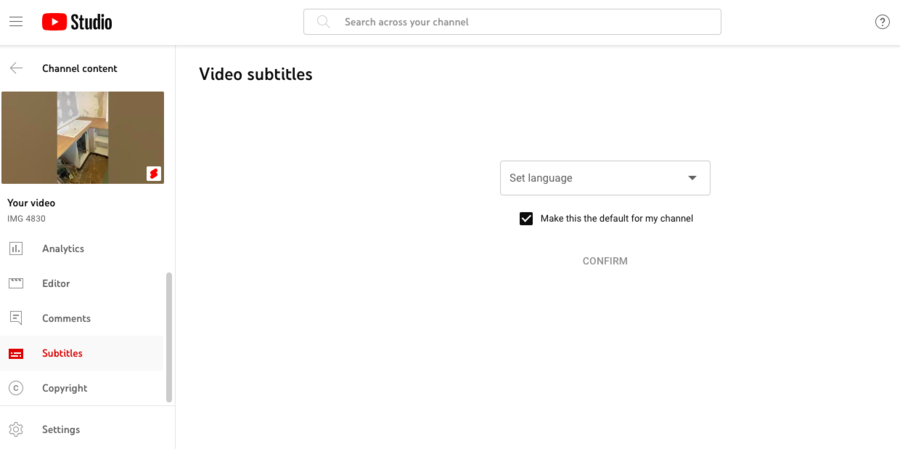
3. 選擇語言
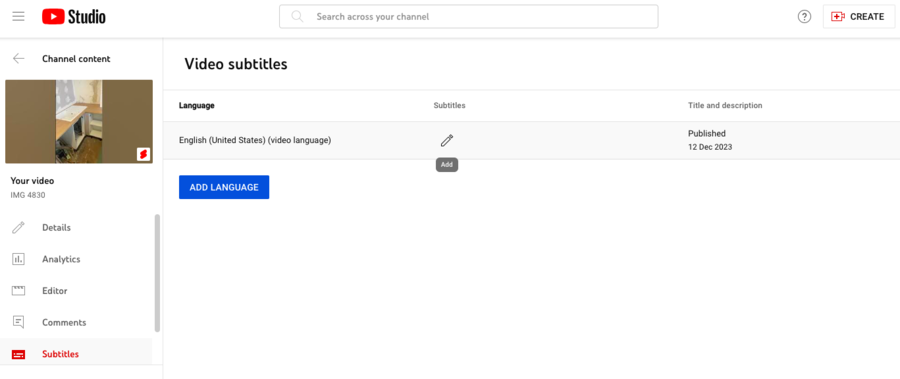
4. 在字幕區塊下,按一下新增
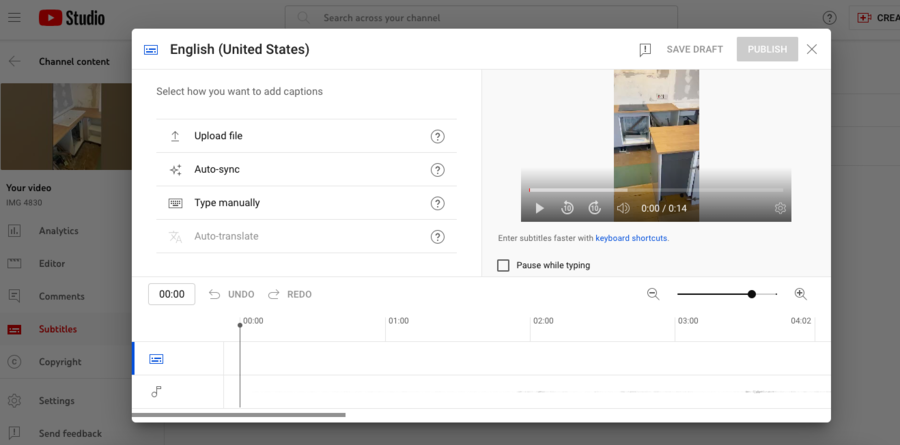
5. 按一下來上傳您的字幕檔案
6. 準備好後,儲存您的影片
完成!您的字幕現在可以呈現給任何觀看您的 YouTube 影片的人了。
YouTube 字幕常見問題
為什麼 YouTube 上沒有顯示字幕?
如果 YouTube 在播放您的影片時沒有顯示字幕,可能是因為自動產生的字幕功能不適用於該影片;這可能是由以下一點或幾點原因造成的:
-
由於需要處理影片中複雜的音訊內容,字幕尚不可用
-
自動產生的字幕不支援影片中的語言
-
影片過長
-
影片聲音品質不佳,或 YouTube 無法辨識語音
-
影片開頭有長時間的靜音
-
影片中有多人說話聲音重疊,或同時出現多種語言
如需解決這個問題,請使用前面介紹的方式,手動新增字幕。
如何為他人的 YouTube 影片新增字幕?
1. 打開您想要觀看的影片
2. 如果有可用的隱藏式輔助字幕,那麼影片播放器右下角的 CC 按鈕會是可視狀態
3. 按一下 CC 按鈕即可開啟字幕
如果沒有可用的字幕(即 CC 按鈕是不可視狀態),則可能是因為自動產生的字幕功能不適用於該影片。這時不妨留言給影片擁有者,建議他們手動新增字幕。
如何下載 YouTube 字幕?
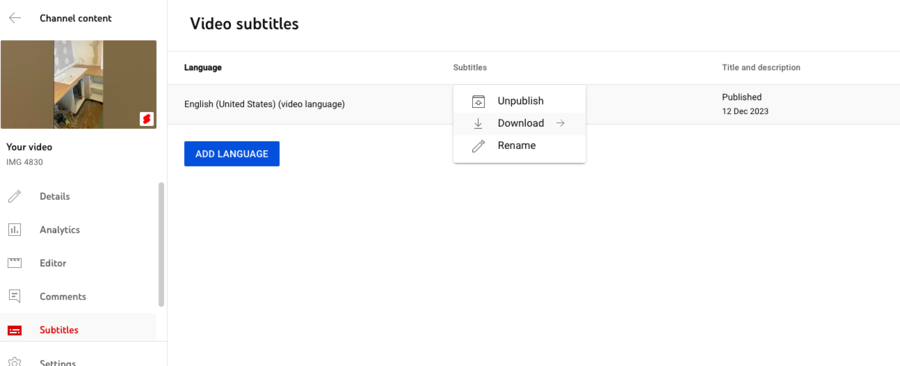
如果您想從您自己的 YouTube 影片中下載字幕,方法如下:
1. 登入 YouTube,打開您選定的影片,並前往「字幕/CC」
2. 在字幕區塊中,懸停滑鼠並按一下「選項」(三個垂直點)
3. 按一下「下載」,選擇您偏好的匯出格式即可!
如果您想從他人的影片中下載 YouTube 自動產生的字幕副本,可以依照以下步驟:
1. 在 YouTube 上打開您選定的影片。
2. 按一下影片下方的三個點(...),會出現彈出式選單。
3. 按一下「打開逐字稿」,就會打開一個顯示逐字稿的視窗。
4. 全選並複製全部的逐字稿文字,然後貼到您偏好的文字編輯器中(如 Google 文件、Microsoft Word 或 Notepad)。
5. 儲存檔案——完成!
準備好為您的 YouTube 影片新增字幕了嗎?
現在您應該已經清楚如何在您的 YouTube 影片中新增字幕,讓您的影片內容更容易被更多觀眾接觸。
查看我們關於如何為影片新增字幕的指南,獲得更多技巧與幫助。您也可以下載 Transcribe 應用程式或啟動線上編輯器,即可開始使用!