

如何使用 Google 文件轉錄音訊
如何使用 Google 文件轉錄音訊
想用 Google 文件來轉錄音訊嗎?Google 文件內建的「語音輸入」功能可以錄下您說的話,並在您說話的同時將音訊轉換成文字。這個功能免費、好用,如果您覺得聽寫比打字更快,那您將會覺得這個功能特別方便。
但要注意,Google 文件無法轉錄預先錄製的音訊或影片檔案。若要轉錄這類檔案,您需要使用第三方工具,例如 Transcribe。
在本指南中,我們將帶您逐步學習如何在 Google 文件中進行轉錄,並回答一些常見問題,同時為您介紹 Transcribe 這個創新的替代方案。
跳至:
如何透過七個步驟在 Google 文件中進行轉錄
第 1 步:在 Google 文件中開啟新頁面或現有頁面

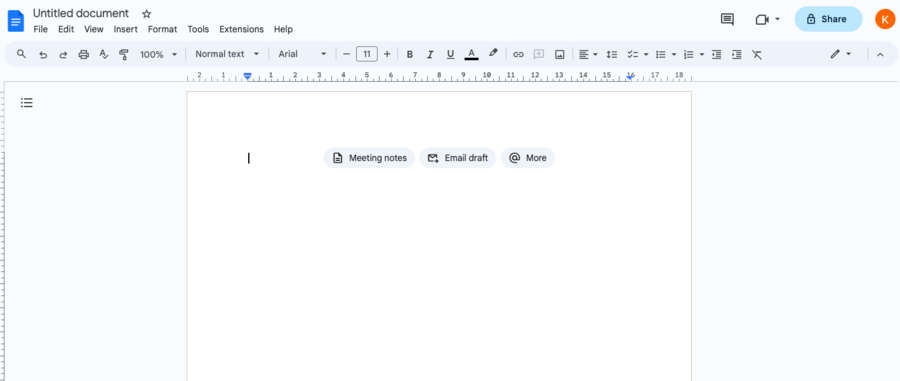
第 2 步:啟用語音輸入
要在 Google 文件中啟用語音輸入,請從選單列選擇工具,然後按一下語音輸入。
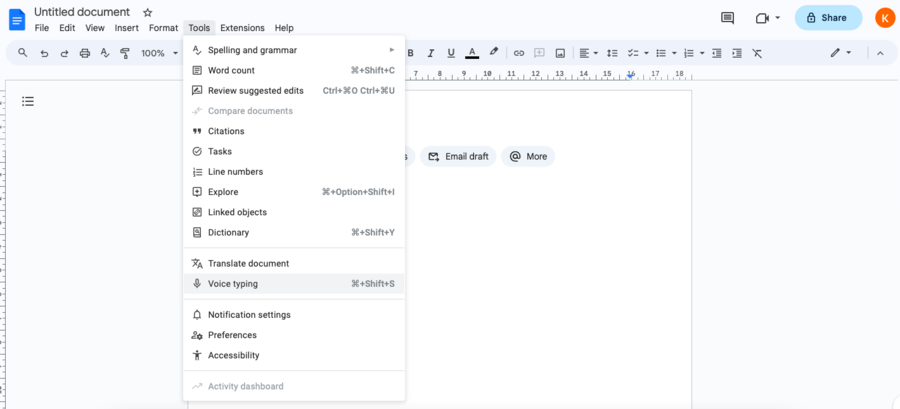
螢幕上會彈出一個帶有麥克風圖示的浮動小方塊。若要在您工作時將方塊移到方便的位置,請按住方塊頂部並拖曳。
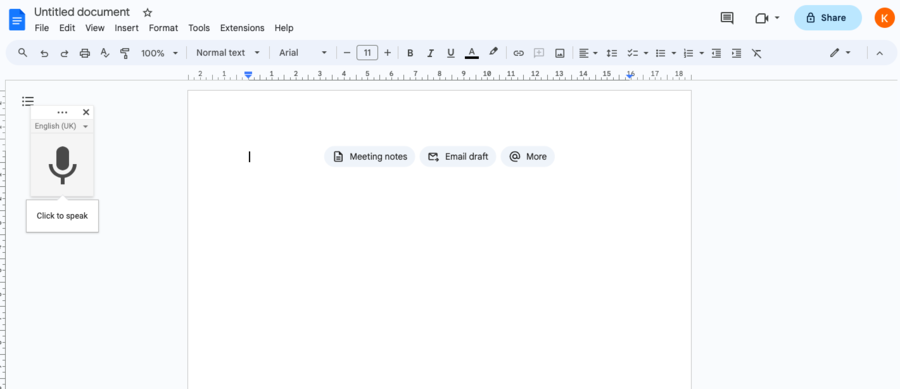
第 3 步:選擇您的語言
按一下麥克風圖示上方的下拉選單,可選擇您想轉錄的語言。

第4步:開始轉錄您的音訊
在您選擇好語言後,就可以開始轉錄。按一下麥克風圖示即可啟用「語音輸入」。當麥克風變成紅色時即可開始說話,您說話的內容會即時顯示在螢幕上。

注意:若您之前從未使用過 Google 的語音轉文字工具,您需要授予您的麥克風權限。當您點擊麥克風時會出現一個彈出式視窗——請選擇允許。
第5步:使用語音指令來加入標點符號
Google 文件的語音輸入功能支援一系列語音指令,可用來在文字中加入標點符號:「period」(句號)、「comma」(逗號)、「exclamation point」(驚嘆號)和「question mark」(問號)。您也可以使用語音指令「new line」來換行,或使用「new paragraph」來開始新段落。
請注意,標點符號功能僅適用於幾種特定的語言,包括德語、英語、西班牙語、法語、義大利語、俄語和葡萄牙語。
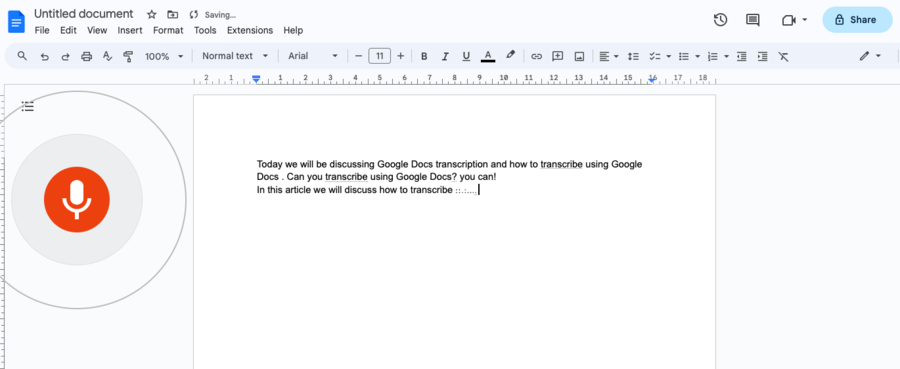
第6步:結束轉錄
要結束轉錄,請按一下麥克風圖示,圖示將變成黑色,表示已停止錄音。
第 7 步:校對與編輯逐字稿
完成轉錄後,使用常規的 Google 文件文字編輯工具來校對和編輯您的轉錄內容,確保內容清晰、準確。
如何在 Google 文件中轉錄音訊檔案
很可惜,Google 文件無法轉錄預先錄製好的音訊檔案。唯一的替代方法是將您的錄音大聲播放出來,看看麥克風是否能夠收音。如果錄音足夠清晰,Google 文件可能可以進行轉錄。
否則,您就需要使用第三方工具,例如 Transcribe。當您取得逐字稿並儲存為 TXT、DOCX 或 PDF 檔案後,您就可以在需要時,在 Google 文件中將其打開,進行編輯。
在 Google 文件中有效轉錄的技巧
Google 文件轉錄的準確度取決於您的發音清晰程度。以下幾個小技巧可以幫助您盡可能提高轉錄內容的準確度:
-
確保您所處環境安靜,沒有背景雜音或回音
-
說話時放慢速度、發音清晰
-
避免多人同時說話
-
考慮使用插入式麥克風——而非電腦麥克風
-
確保麥克風距離您的嘴巴既不太近也不太遠
Google 文件是轉錄音訊的最佳選項嗎?
雖然 Google 文件的轉錄功能免費、快速、又易於使用,但仍有一些缺點。主要限制在於該軟體僅為即時轉錄爾設計,您無法上傳和轉錄預先錄製的音訊或影片檔案。如果您想要轉錄已錄製好的音訊,則需要使用第三方工具,比如 Transcribe。
Google 文件的轉錄準確度起伏不定,尤其是在說話者有口音的情況下。如此一來,轉錄結果的品質將更不可靠,並且可能導致需要花費更多時間檢查和修正您的逐字稿。
另外,Google 文件沒有加入時間戳記或區分發言者的選項。總而言之,產出的逐字稿僅適合個人使用——若不進行大量編輯,無法與他人分享。
幸運的是,如今有許多其他的轉錄服務能夠提供更精準、可靠、專業的結果。
Transcribe:Google 文件語音輸入的最佳替代方案
Transcribe 是取代 Google 文件、用於轉錄即時音訊與預錄音訊的絕佳替代工具,也能處理影片!您可以匯入各種檔案格式的音訊與影片檔案,並取得更專業、更精準的轉錄結果,包含時間戳記並區分發言者。
Transcribe 支援超過 120 種語言和方言,並能在您需要協助時隨時提供專業支援。在取得書面逐字稿後,您可以將其儲存為 TXT、DOCX 或 PDF 檔案,並在 Google 文件中開啟檔案進行編輯。
如何使用 Transcribe 轉錄音訊
1. 下載 Transcribe 應用程式或啟動線上編輯器
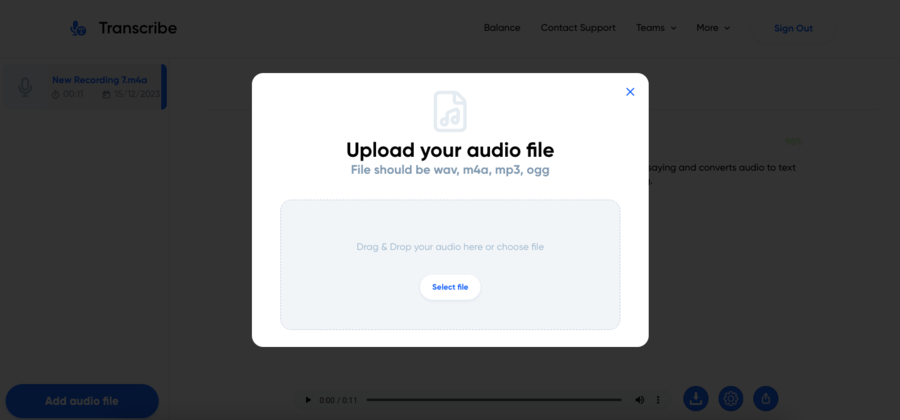
2. 上傳您的音訊或影片檔案
您可以從任何應用程式或雲端儲存系統匯入檔案,包括 Google 雲端硬碟和 Dropbox。您也可以使用我們的即時轉錄服務,即時錄製並回顧對話。請參閱我們的指南,了解如何取得即時轉錄內容。
3. 選擇語言
從 120 多種語言和方言中選擇您的錄音語言。
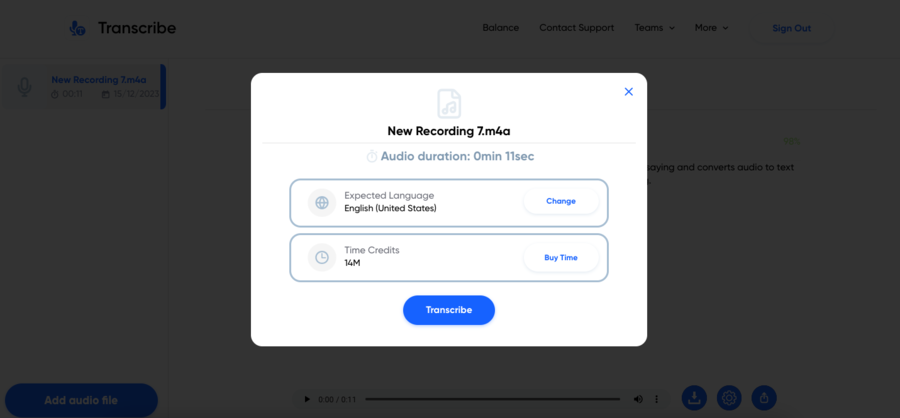
4. 開始轉錄過程
透過我們高速的 AI 軟體,您的轉錄在數分鐘內即可完成。

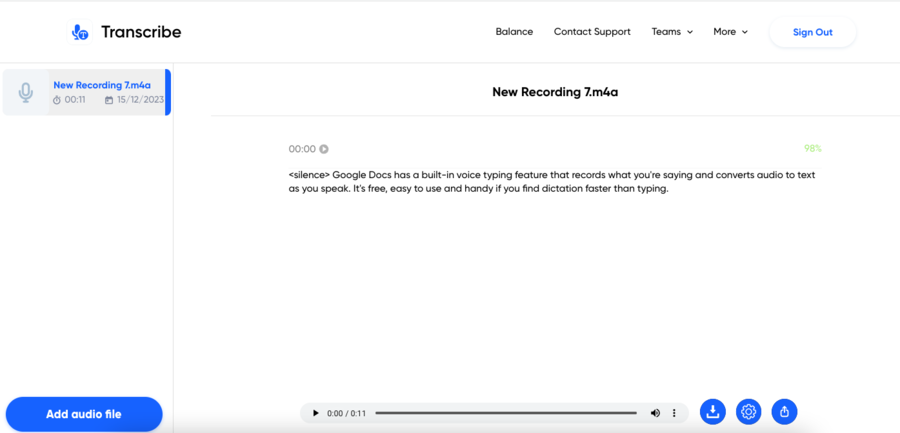
5. 您的轉錄內容已準備就緒!
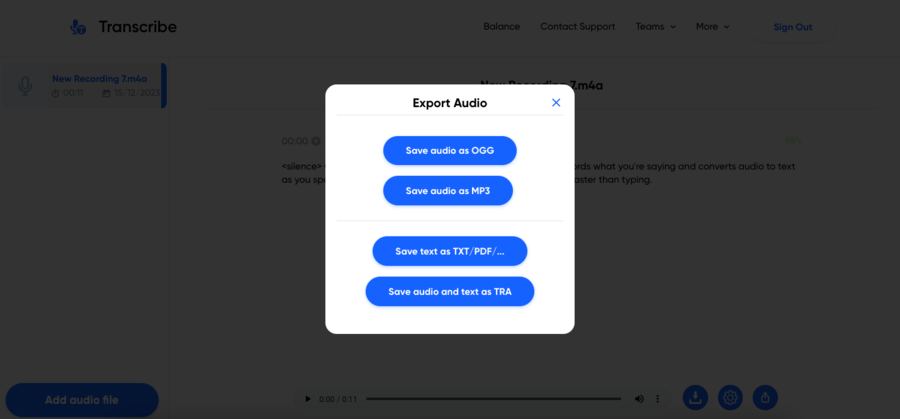
現在轉錄已完成,您可以在應用程式內、在線上或以您偏好的檔案格式校對並潤飾文字——可選擇是否包含時間戳記。您可以使用我們的標準版本,將轉錄後的文字匯出為 TXT;升級至專業版服務則可匯出為 PDF、DOCX、SRT 和 JPG。
在 Google 文件中轉錄的常見問題
如何在 Google 上開啟轉錄功能?
要在 Google 文件上開啟語音輸入功能,請從選單列中選擇工具,然後按一下語音輸入。螢幕上會出現一個帶有麥克風圖示的浮動小方塊。按一下麥克風即可開始轉錄。若您之前從未使用過轉錄工具,畫面會出現彈出式方塊要求您授權 Google 文件存取您的麥克風。按一下允許,即可開啟轉錄功能。
Google 文件的語音輸入是免費的嗎?
是的,Google 文件的語音輸入功能是完全免費的。
為什麼 Google 文件的語音輸入功能無法使用?
如果您無法使用語音輸入功能,可能是由以下其中一個原因引起的:
-
**麥克風權限未啟用——**確保您已授權 Google 文件使用麥克風
-
**麥克風設定錯誤——**確認您的麥克風未被靜音、已正確連接並完成設定
-
**瀏覽器版本過舊——**將您的瀏覽器更新至最新版本
-
**網路連線問題——**確認您的網路連線穩定
-
**語言不受支持——**確認您選擇正確的語言,且該語言受到支持
如何在 Google 文件中轉錄影片
很可惜,您無法在 Google 文件上傳和轉錄影片。唯一的變通方式是大聲播放影片,看看麥克風是否能夠收音。否則,您就需要使用第三方工具,例如 Transcribe。當您取得逐字稿並儲存為 TXT、DOCX 或 PDF 檔案後,您就可以在需要時,在 Google 文件中將其打開,進行編輯。
結論
我們希望您喜歡這份關於如何使用 Google 文件轉錄音訊的說明——以及可供您使用的替代方法。如需更多幫助和建議,可參考我們的音訊轉錄和影片轉錄指南。